

苹果8手机更换壁纸可以进入手机“设置”中进行操作,也可以从“相册”中直接更换,以下是以进入手机“设置”页面更换为例的步骤进入设置页面先进入苹果8手机的设置页面中,找到并点击“墙纸”选项选取新墙纸接着点击选取新墙纸选项选择墙纸在页面中可以直接选择一张系统墙纸,或者根据需要从;苹果发布的iOS 142和iPadOS 142正式版新增了8款墙纸同时提供浅色和深色版本,并包含以下核心更新内容图iOS 142 新增壁纸之一浅色深色双版本一新增功能与改进表情符号扩展新增100多个表情,涵盖动物食物家居用品乐器及中性表情等类别激光雷达应用通过iPhone 12 Pro系列的。
一需要准备的工具 苹果8手机 动态图片 二详细的操作流程 1开始,先在手机的桌面上找到应用程序“照片”,点击进入新界面2然后,进入到照片操作界面后,选取动态图片3选取动态图片完毕后,点击左下方的图标选项4在弹出的选项栏中找到并点击“用作墙纸”5最后就可以根据自己需求设置;苹果8设置动态壁纸步骤如下1 打开手机“设置”2 点击“墙纸”选项3 选择“选取新墙纸”4 在“动态墙纸”中浏览并挑选喜欢的样式5 点击所选动态壁纸,然后点击“设定”,可以选择设定为锁定屏幕主屏幕或同时设定解释首先进入手机设置,这是找到墙纸设置入口的地方点击墙纸选项后。

苹果8动态壁纸有两种设置方法,一是设置系统内置动态壁纸,二是使用实况照片作为动态壁纸,以下为你详细介绍设置步骤系统内置动态壁纸设置打开设置在主屏幕找到并点击“设置”应用进入墙纸设置选择“墙纸”选项,点击“选取新的墙纸”选择动态壁纸类型点击“动态墙纸”部分系统版本显示为“动态”;4 然后在选择界面中我们点击上方第一个的“动态墙纸”5 然后我们就会进入动态墙纸界面了,在该界面中我们选择自己喜欢的 墙纸,6 之后点击下方的设定选项7 在弹出 的窗口中点击“设定主屏幕”8 然后回到桌面中就可以看到效果了以上就是iPhone8苹果手机在桌面上设置动态壁纸的方法。
设置步骤如下1进入手机的“设置”选项卡2选择“墙纸”选项卡3在“墙纸”选项中,点击里面的“选取新的墙纸”选项4选取你想设置的动态墙纸,然后点击“设定”5此时动态的墙纸效果就设置成功了,当我们在手机锁屏界面点击屏幕进行操作时,就会出现live效果;首先,点击手机中的“设置”菜单图标苹果自带海滩壁纸原图怎么设置然后点击其中的“墙纸”选项苹果自带海滩壁纸原图怎么设置点击“选取新的墙纸”右侧的方向键苹果自带海滩壁纸原图怎么设置点选“静态墙纸”进入苹果自带海滩壁纸原图怎么设置拖动到底部,找到图示处的“静态沙滩壁纸”后,点击“。
6点击选定的图片后,在弹出的对话框中,我们点击右下角的“设定”功能键7这时页面最下面会出现设定锁定屏幕设定主屏幕以及同时设定三个选项的对话框,根据自己的需求我们点击任一功能键我点击了“同时设定”功能键8然后我们返回到手机桌面,就会发现手机桌面墙纸背景换成了刚选定的图片了参;苹果默认壁纸恢复的方法步骤 1点击设置在iphone手机的主界面中,点击“设置”应用程序2点击通用进入到设置功能的页面中,点击“通用”选项3点击还原在通用设置的页面中,找到“还原”选项4进入还原页面页面跳转至还原页面后,再点击下方的“还原主屏幕”选项5恢复原始状态再点击确定,即可将主屏幕。
iphone 8壁纸原图
1、选取新墙纸能让我们从不同的壁纸资源中挑选自带的动态壁纸库提供了丰富多样的动态壁纸选择,满足不同人的喜好调整缩放等选项可以让壁纸在屏幕上呈现出更理想的效果最后设定为锁定屏幕主屏幕或者同时设定,能根据自己的需求来决定动态壁纸的显示位置这样就能轻松为苹果8设置动态壁纸啦。

2、1首先打开iPhone8手机界面上的设置齿轮2然后设置页面中找到通用选项进入到里面 3在将页面拉至页低,找到还原iPhone8的ios11版本系统和之前ios10系统是不一样的,在通用页底下多了一个关机选项,在这里可以直接点击关机,然后滑动一下手机即可关机,不需要按电源键按钮 4。
3、iPhone系列机型自iPhone 4之后配置Apple Silicon自研芯片Touch ID在iPhone 5s上首次出现iPhone 6s 和iPhone 6s Plus首次在屏幕上加入了3D Touch压力感应触控无线充电在iPhone8iPhone 8 Plus机型首次出现,采用QiChee无线充电标准 #1602022年5月25日消息,苹果提醒。
4、1在手机界面中找到设置如图的标示2点开设置以后找到墙纸这个选项如图所示3然后点进去会出现选取新的墙纸如下图所示4进去之后你可以选取相册图片或者苹果机带的图片,还有动态图片哦5选取一个你喜欢的照片就可以了哦对了这个可以设置成静止和透视哦透视就是你设置的墙纸。
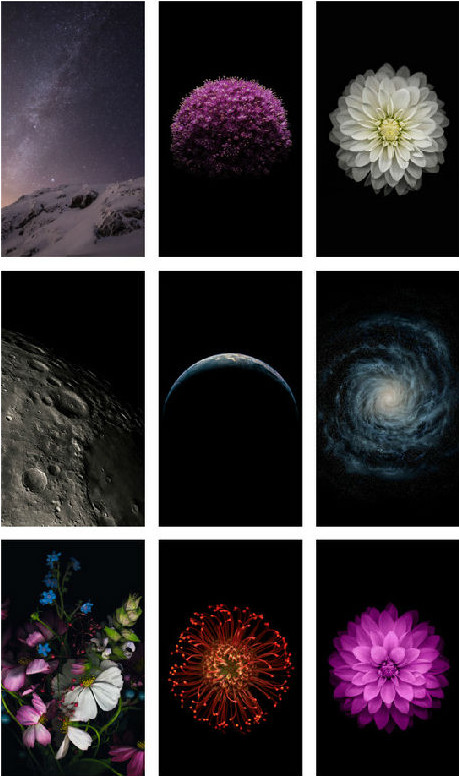
iphone8壁纸原生
1、1 初代 iPhone经典壁纸图案地球和小丑鱼这两张壁纸成为了初代 iPhone 的标志性锁屏壁纸,其中地球壁纸在之后的部分机型中仍然被保留2 iPhone 4经典壁纸图案渐变效果的水滴壁纸这张壁纸充分展示了 iPhone 4 屏幕的高质感,成为了当时许多用户的首选3 iPhone 5经典壁纸图案水波纹。
2、1首先打开iPhone8手机设置进入到系统设置里面2然后打开系统设置列表中壁纸选项,点击选取新的壁纸进入到里面3接着在壁纸里面打开实况照片4然后选取需要设置照片,再点击一下实况照片选项5之后注意点击选择同时锁定或者是设定锁定屏幕,如果单单选择设定主屏幕的。
3、5手动自带了六张动态壁纸,点击选取一个自己喜欢的壁纸,如图所示6随后进入壁纸的预览界面,如果觉得喜欢的话,可以点击“设定”按钮,如图所示7然后可以把这张动态壁纸设置为锁定屏幕,主屏幕,也可以把当前这张壁纸同时设定为锁定屏和主屏幕根据自己的喜好设定就可以了8在壁纸选取界面中。
4、4下载后,打开手机的照片应用进入5进入后,选择下载的原来的壁纸进入6点击进入后,选择壁纸左下方的图标7在弹出的窗口中,选择用作墙纸的选项8点击加载后,选择右下方的设定9点击后,选择同时设定,即可将壁纸更换为之前的自带壁纸上面就是iphone升级13默认墙纸不见了的解决方法。
标签: 苹果壁纸原始版苹果8
评论列表
择壁纸左下方的图标7在弹出的窗口中,选择用作墙纸的选项8点击加载后,选择右下方的设定9点击后,选择同时设定,即可将壁纸更换为之前的自带壁纸上面就是iphone升级13默认墙纸不见了的